Как убрать шум и эхо из записи голоса нейросетью Adobe Podcast
Диктофон телефона, дешёвый микрофон или звонок в Zoom с эхом от стен — почти всегда можно вытащить чистый голос без студии и без навыков монтажа. Enhance Speech от Adobe Podcast делает это за одну загрузку файла и бесплатно для записей до получаса. Показываем, как этим пользоваться, и где заканчивается бесплатный тариф.
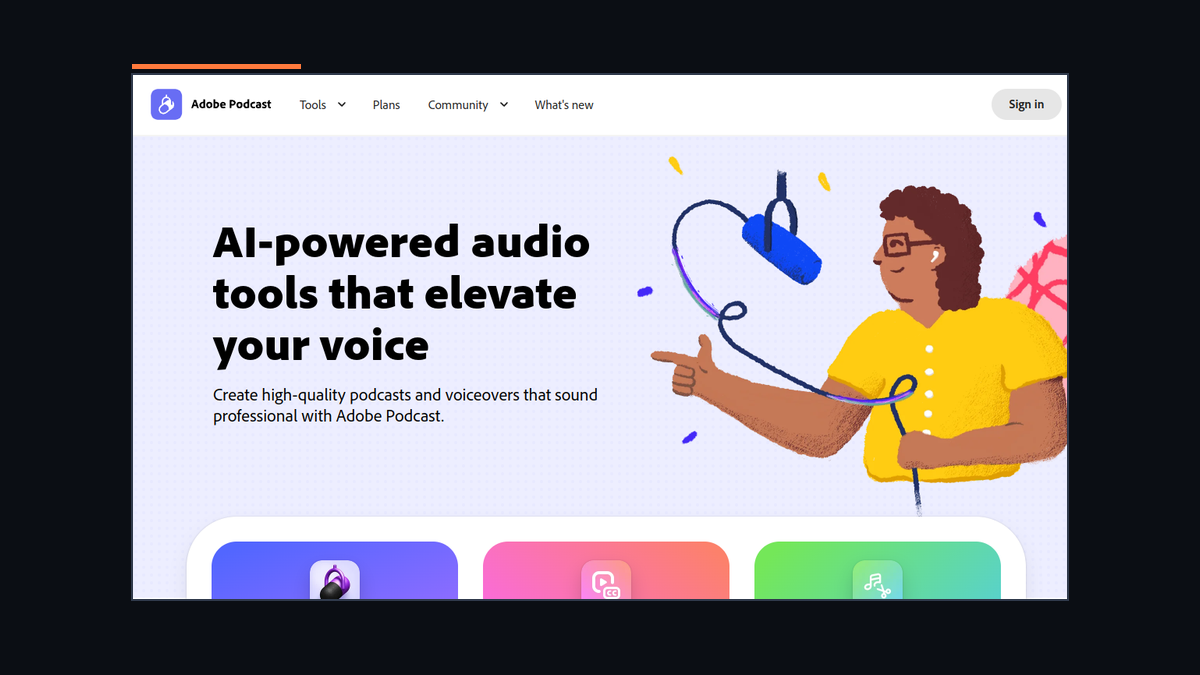
Плохой звук чаще убивает подкаст, интервью или видеоурок, чем неровный монтаж: зрителя раздражает шум кондиционера и гулкое эхо гораздо быстрее, чем пара резких склеек. Купить студийный микрофон и заглушить комнату получается не у всех — но для большинства случаев хватает нейросети, которая переигрывает звук после записи. Enhance Speech в составе Adobe Podcast делает ровно это: убирает шум, гул и эхо, оставляя только голос.
Что именно делает нейросеть
Инструмент не «зажимает» громкость и не режет верхние частоты, как это делают обычные шумоподавители в Zoom или Skype, — он переобучен на голосовых записях и восстанавливает звук так, будто он снят в подготовленной студии: убирает фоновый шум улицы или вентилятора, гасит эхо от стен пустой комнаты, выравнивает резкие перепады громкости. На сайте есть демо-пара «до / после» с реальной шумной записью — разница слышна сразу, без специальной подготовки уха.
Как обработать запись — шаг за шагом
- Открыть podcast.adobe.com/en/enhance и завести бесплатный аккаунт (только e-mail, без банковской карты).
- Загрузить один аудиофайл — запись голоса с диктофона, звонка или интервью.
- Дождаться обработки: сервис сам определяет голос и убирает всё лишнее, вручную ничего настраивать не нужно.
- Прослушать результат и сравнить с оригиналом прямо в браузере.
- Скачать очищенный файл и вставить в подкаст, видео или рассылку.
Что бесплатно, а что только в платном Firefly Pro
Бесплатного тарифа достаточно для разовой очистки интервью или голосового сообщения, но у него есть чёткие рамки по объёму:
| Бесплатно | Firefly Pro | |
|---|---|---|
| Что обрабатывает | Только аудио | Аудио и видео (MP4, MOV и другие) |
| Файлы за раз | Один | Пакетная загрузка сразу нескольких |
| Макс. длительность файла | 30 минут (до 500 МБ) | до 2 часов (до 1 ГБ) |
| Лимит в сутки | 1 час | 4 часа |
| Сила эффекта | Фиксированная | Регулируется вручную — баланс студийности и естественного звука |
Для эпизода подкаста, короткого интервью или голосовой заметки бесплатных 30 минут в файле почти всегда достаточно. Платный план имеет смысл, если записей много каждый день или нужно чистить звук прямо в видеоролике, а не отдельным аудиофайлом.
Кому это реально пригодится
Чаще всего Enhance Speech спасает три ситуации: интервью, записанное на телефон в шумном кафе или на улице; созвон в Zoom или Google Meet, где эхо от голых стен домашнего офиса портит запись вебинара; и голосовые заметки для рассылки или подкаста, снятые без микрофона под рукой. Ни в одном из этих случаев переснимать материал не нужно — за пару минут звук вытягивается до вполне приемлемого для публикации уровня.
Важная оговорка: инструмент лечит шум, гул и эхо, а не плохую дикцию и не обрезанные из-за перегрузки микрофона фразы — если звук на исходнике «хрипит» от клиппинга, нейросеть его не восстановит. И это не транскрибация: если из записи нужен текст, а не чистый звук, для этого в каталоге есть отдельные сервисы расшифровки аудио.
Источник: Adobe Podcast
Упомянутые инструменты

Не пропускать важное
Заведите кабинет: добавьте нейросети, которыми пользуетесь, — и получайте только то, что касается именно их. Цены, тарифы, доступность из России, письмо перед списанием. Бесплатно.